Lab 12.2.9 Applied Live Lab : Analyze Data
เป้าหมายของ Lab: เพื่อฝึกฝนทักษะการทำความสะอาด ตรวจสอบ และวิเคราะห์ข้อมูลเบื้องต้น (Exploratory Analysis) ผ่านข้อมูลยอดขาย (Sales Order Details) ของ AdventureWorks2019 โดยใช้เครื่องมือใน Excel เช่น การหาค่ากลาง (Central Tendency), การสร้าง Pivot Table, การวิเคราะห์แนวโน้ม (Trend Analysis) และการใช้ Data Analysis Toolpak
ส่วนที่ 1: การคำนวณค่ากลางและการประเมินข้อมูลเบื้องต้น (Calculate Central Tendencies)
ในส่วนนี้เราจะเปิดไฟล์ Excel Sales Order Details เพื่อทำความเข้าใจโครงสร้างของชุดข้อมูล (Data Profiling) และค้นหาข้อมูลเฉพาะเจาะจงผ่านการกรองข้อมูล (Filtering)
ขั้นตอนที่ 1: หาจำนวนแถวทั้งหมดในชุดข้อมูล
โจทย์: 5. How many rows are in the full dataset in the All Sales Order Details tab? (ตัวเลือก: 22045 / 60919 / 149053)
วิธีตรวจสอบ:
- ไปที่ชีต
All Sales Order Details - คลิกที่เซลล์ A1 จากนั้นกดคีย์ลัด
Ctrl + Shift + ลูกศรลง (Down Arrow)เพื่อคลุมดำข้อมูลทั้งคอลัมน์ - สังเกตที่แถบสถานะ (Status Bar) ด้านล่างขวาของหน้าจอ Excel จะแสดงค่า
Count:ซึ่งบอกจำนวนบรรทัดทั้งหมด (อย่าลืมลบ 1 บรรทัดที่เป็น Header ออก)
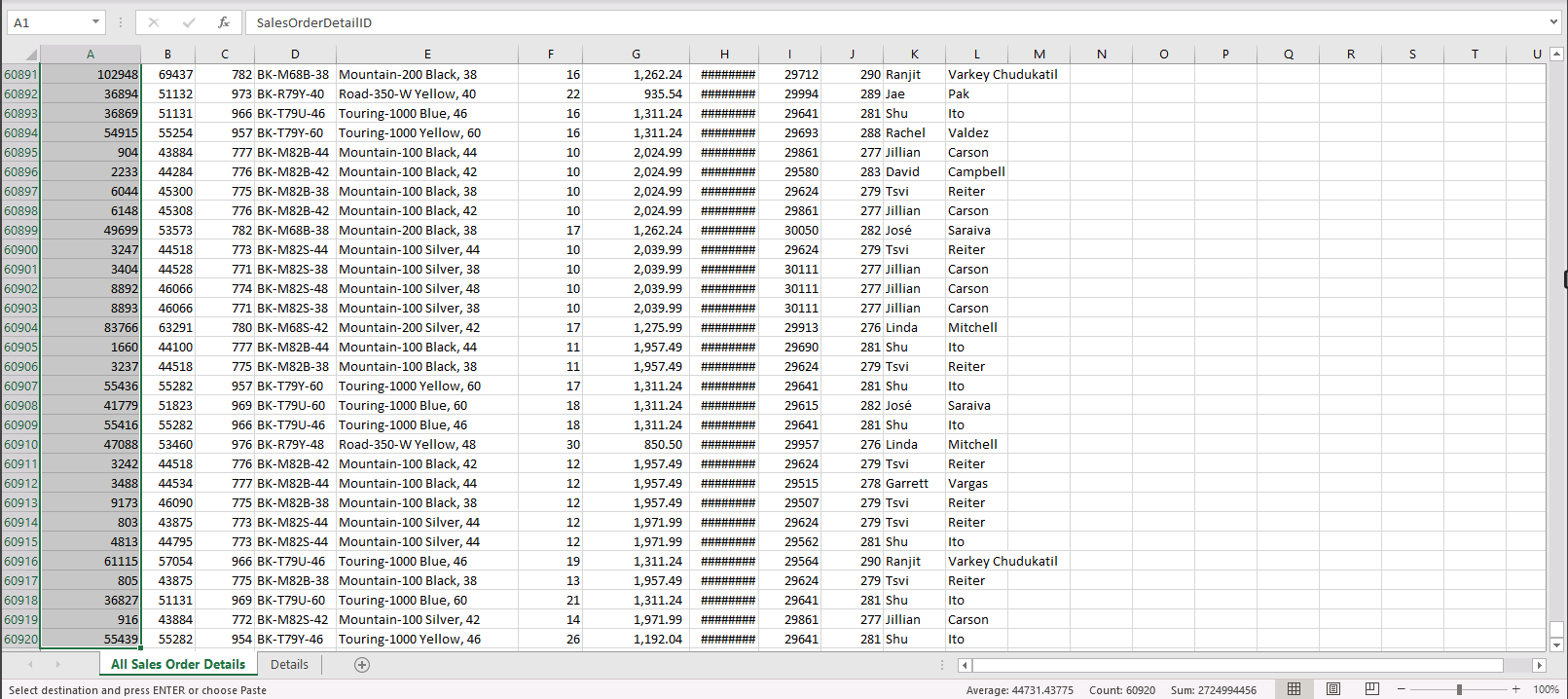
คำตอบ: * 60919
ขั้นตอนที่ 2: วิเคราะห์ประเภทของข้อมูล
โจทย์: 6. What kind of information is in this dataset?
วิธีตรวจสอบ:
- ดูที่แถวแรก (Header Row) ของตาราง เพื่อดูชื่อคอลัมน์ทั้งหมด
- วิเคราะห์ว่าชื่อคอลัมน์ (เช่น SalesOrderID, ProductID, OrderQty, LineTotal ฯลฯ) สื่อถึงเรื่องอะไร ซึ่งจะเห็นได้ชัดเจนว่าเป็นรหัสคำสั่งซื้อ ข้อมูลสินค้า จำนวน และยอดขาย
คำตอบ: * order IDs, product information, quantities, customer details and sales persons
ขั้นตอนที่ 3: ค้นหาราคาของสินค้าเฉพาะเจาะจง
โจทย์: 7. What is the unit price for the Water Bottle - 30oz.? (ตัวเลือก: 0.99 / 2.99 / 12.50 / 1.37)
วิธีตรวจสอบ:
- เปิดใช้งาน Filter โดยไปที่แท็บ
Data>Filter - คลิกที่ปุ่ม Dropdown ที่คอลัมน์ชื่อ
Name(หรือ ProductName) - พิมพ์ค้นหาคำว่า
Water Bottle - 30oz.แล้วกด OK - ดูค่าในคอลัมน์
UnitPriceของแถวที่ปรากฏขึ้นมา
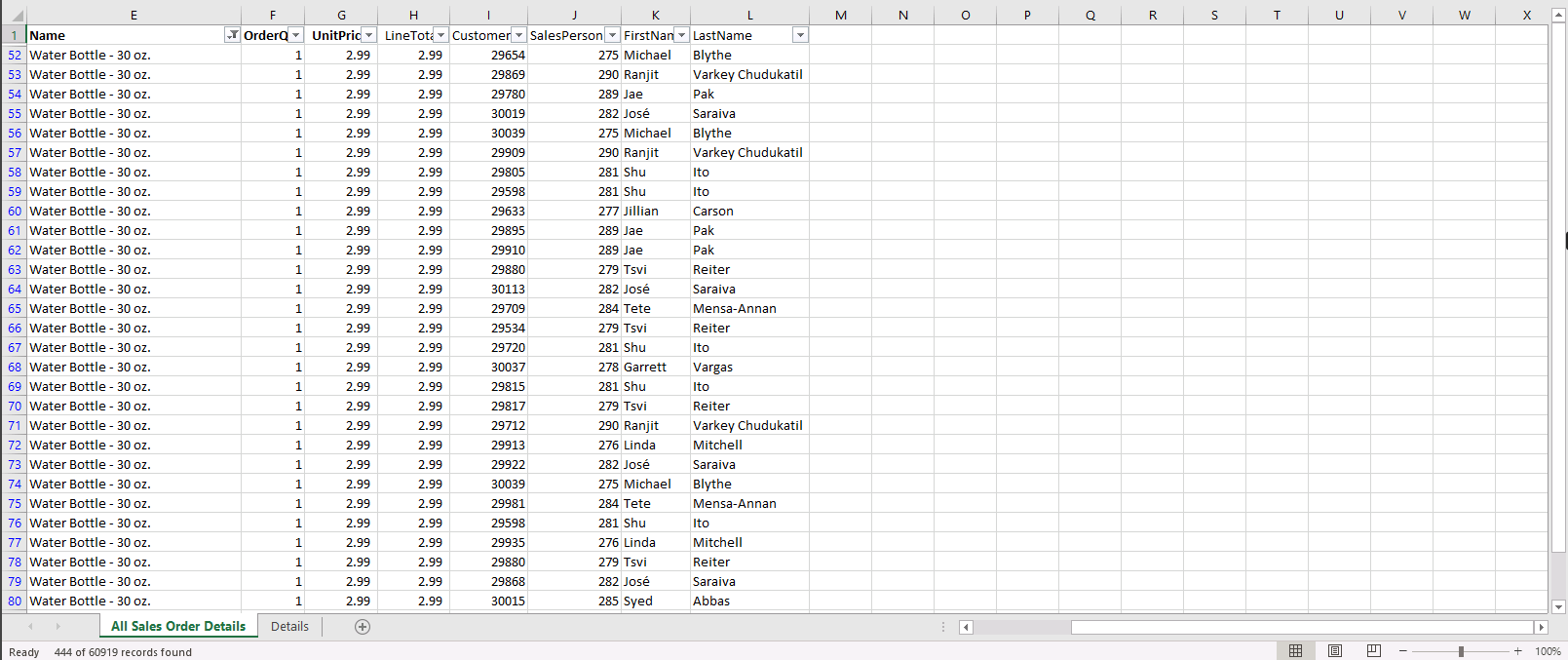
คำตอบ: * 2.99
ขั้นตอนที่ 4: ค้นหารหัสสินค้า
โจทย์: 8. What is the ProductNumber for Patch Kit/8 Patches
วิธีตรวจสอบ:
- เคลียร์ Filter เดิมออก
- คลิก Filter ที่คอลัมน์
Nameพิมพ์ค้นหาคำว่าPatch Kit/8 Patches - ดูรหัสในคอลัมน์
ProductNumberของแถวที่ปรากฏ
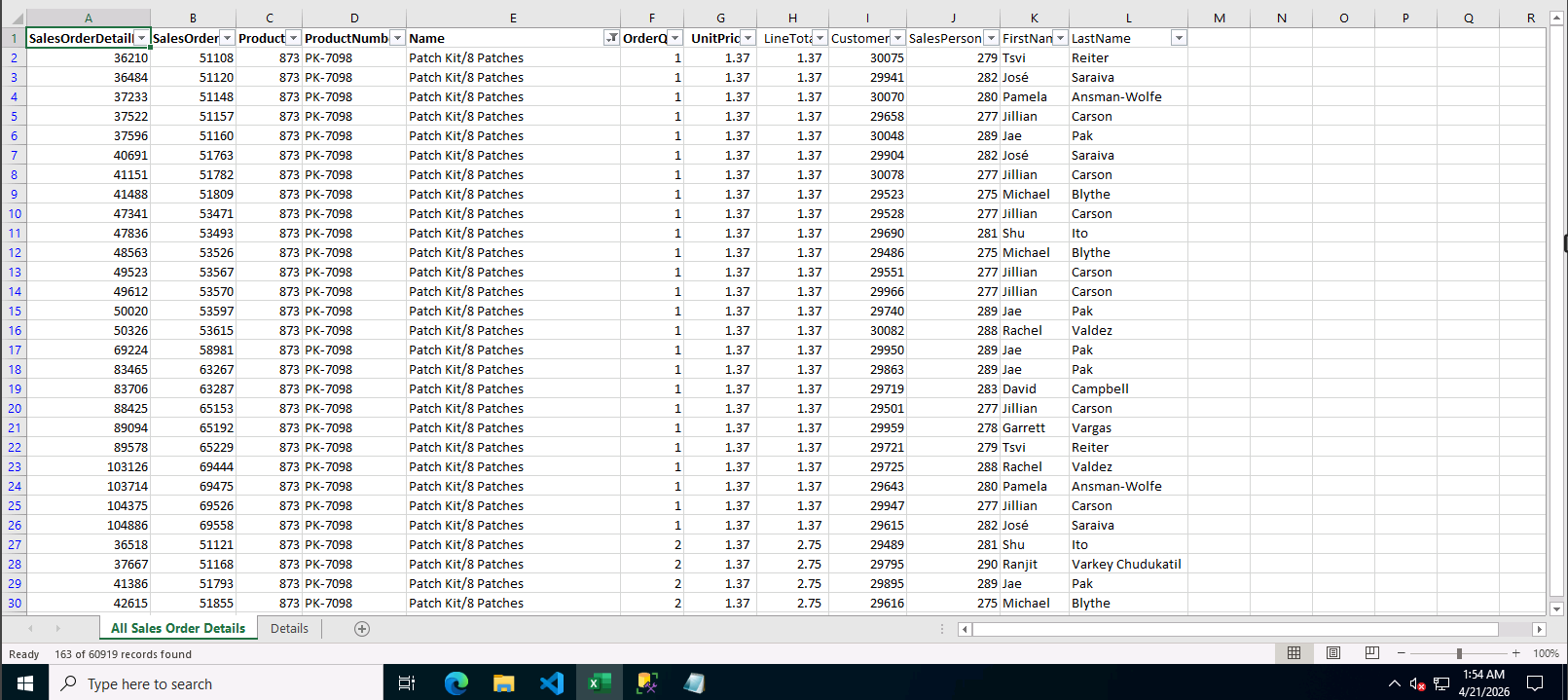
คำตอบ: * PK-7098
ขั้นตอนที่ 5: นับจำนวนคำที่ปรากฏในข้อมูล
โจทย์: 9. How many instances of Chain are in the Name column? (ตัวเลือก: 250 / 86 / 19 / 583)
วิธีตรวจสอบ:
- เคลียร์ Filter ออกทั้งหมด
- คลิก Filter ที่คอลัมน์
NameเลือกText Filters>Contains... - พิมพ์คำว่า
Chainแล้วกด OK - คลุมดำข้อมูลที่ถูกกรอง แล้วดูจำนวน
Countที่แถบ Status Bar ด้านล่าง
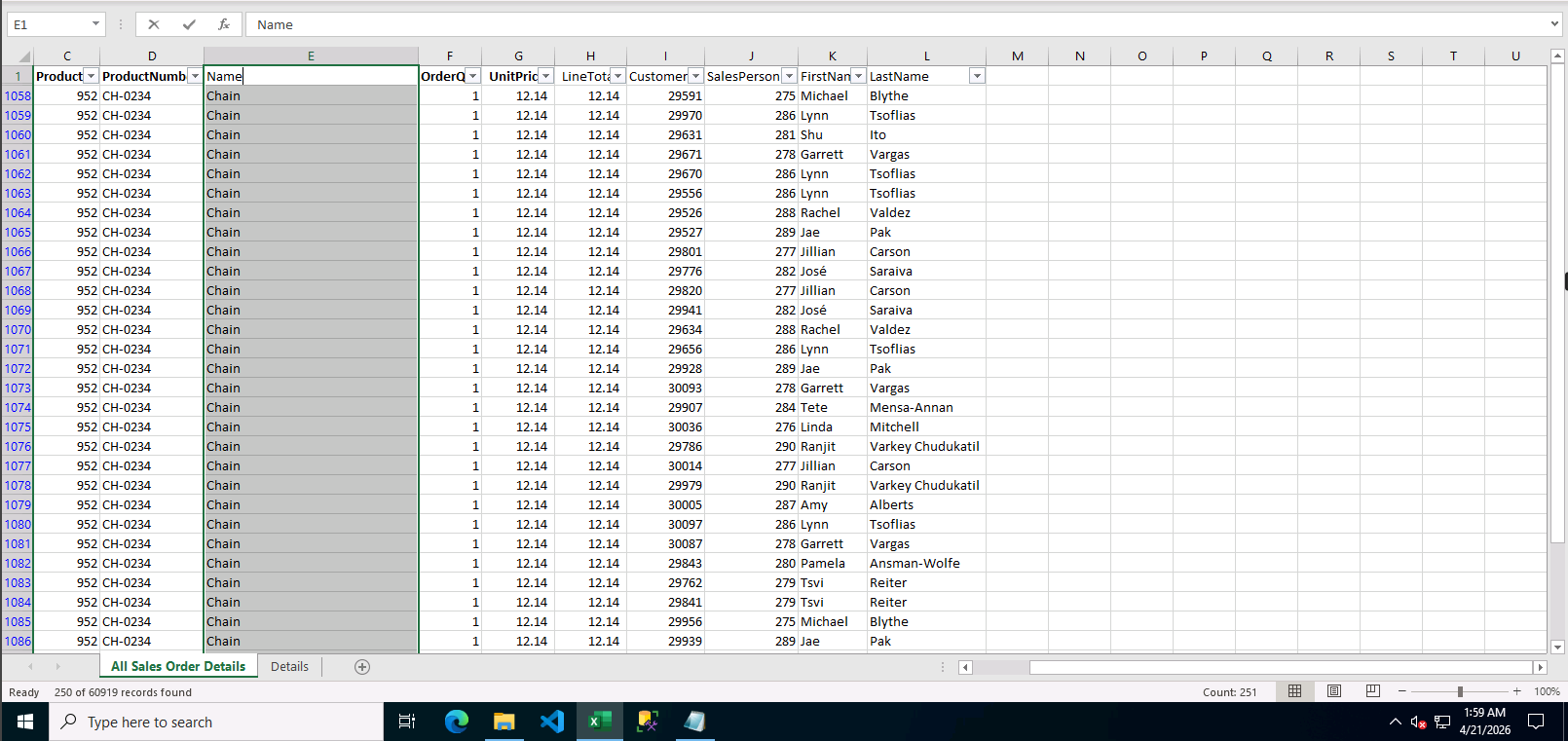
คำตอบ: * 250
ขั้นตอนที่ 6: ค้นหาชื่อพนักงานขายจากรหัสออร์เดอร์
โจทย์: 10. What is the Salesperson’s FirstName associated with SalesOrderID 65157?
วิธีตรวจสอบ:
- เคลียร์ Filter ออก
- ไปที่คอลัมน์
SalesOrderIDใช้ Filter ค้นหารหัส65157 - เลื่อนไปดูที่คอลัมน์ที่เก็บชื่อพนักงานขาย (FirstName)
คำตอบ: * Linda
ส่วนที่ 2: การวิเคราะห์ข้อมูลด้วย Pivot Tables (Analyze Data with Pivot Tables)
ส่วนนี้เราจะใช้ Pivot Table เพื่อเจาะลึกดูประสิทธิภาพของสินค้าแต่ละตัว (Product Performance)
ขั้นตอนที่ 1: วิเคราะห์ยอดรวมของสินค้า
โจทย์: 2. What is the total OrderQty for Product 712?
วิธีตรวจสอบ:
- คลุมตารางข้อมูล ไปที่แท็บ
Insert>PivotTable(สร้างใน Sheet ใหม่) - ลาก
ProductIDไปไว้ที่ช่อง Rows - ลาก
OrderQtyไปไว้ที่ช่อง Values (ให้แน่ใจว่าเป็น Sum of OrderQty) - เลื่อนหารหัสสินค้า
712ใน Pivot Table แล้วดูผลรวมในช่อง OrderQty
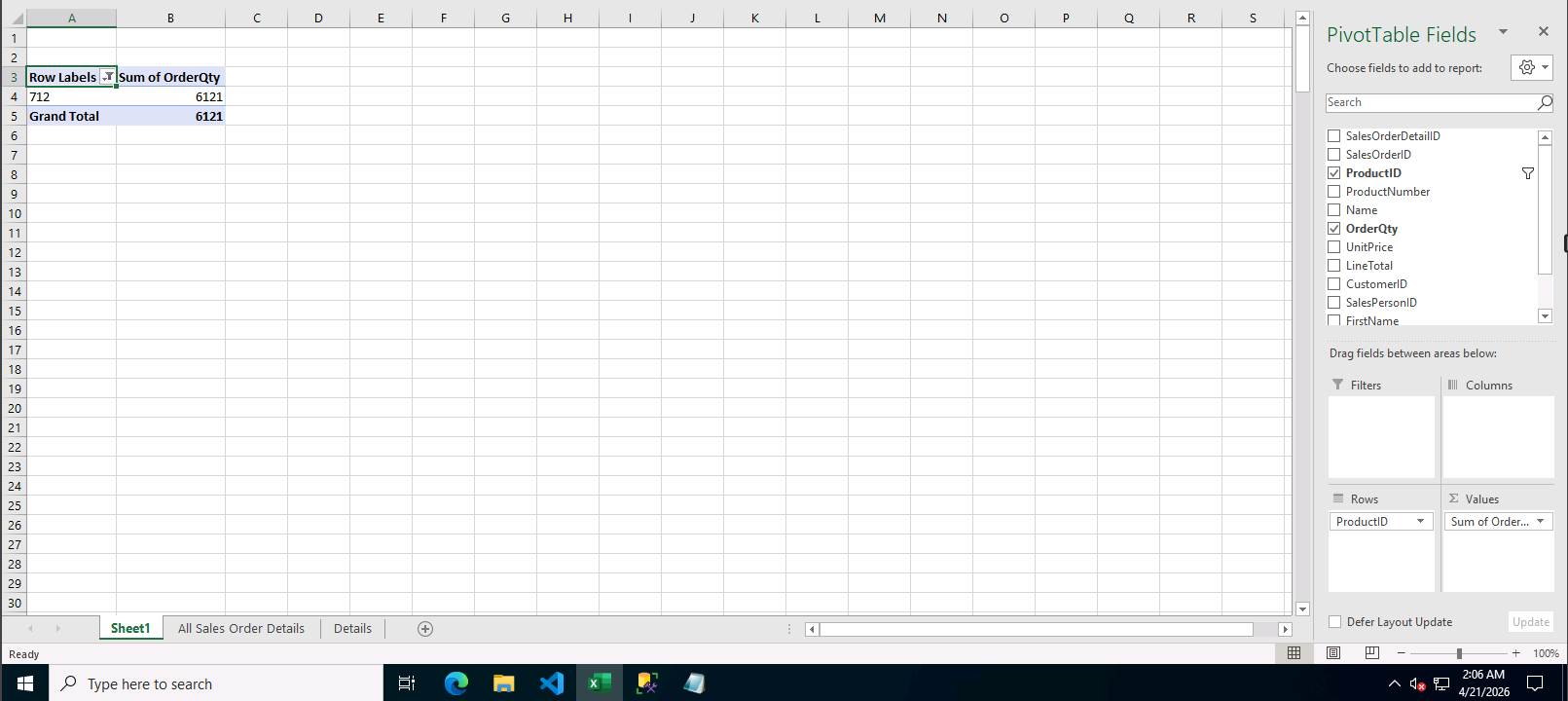
คำตอบ: * 6121
ขั้นตอนที่ 2: ตีความหมายของข้อมูล
โจทย์: 3. According to the dataset pivot, Item 710 has a OrderQty sum of 90 - what does that mean?
วิธีตรวจสอบ:
- วิเคราะห์จากโครงสร้างของ Pivot Table ที่เราเพิ่งสร้างขึ้น
OrderQty sumหมายถึง ผลรวมของปริมาณสินค้าที่ลูกค้าสั่งซื้อไปทั้งหมด
คำตอบ: * There are 90 of these items sold
ขั้นตอนที่ 3: Drill Down เจาะลึกข้อมูลสินค้า
โจทย์: 7. How many observations are in this sample? (จากการ Drill Down Product ID 712)
วิธีตรวจสอบ:
- กลับไปที่ Pivot Table ดับเบิลคลิกที่ตัวเลขผลรวม (Value) ของ Product ID
712 - Excel จะสร้าง Sheet ใหม่ขึ้นมา (Drilldown) ที่มีเฉพาะข้อมูลของสินค้านี้
- นับจำนวนแถวข้อมูลใน Sheet ใหม่นี้ (ไม่รวม Header)
คำตอบ: * 1192
ขั้นตอนที่ 4: คำนวณสถิติพื้นฐานของกลุ่มย่อย (Mean, Max, Min)
โจทย์: 8-10. What is the mean, highest, and lowest quantity ordered for AWC Logo Cap?
วิธีตรวจสอบ:
- อยู่ใน Sheet ที่เกิดจากการ Drill Down ข้อมูล (Product 712)
- หาค่าเฉลี่ย: พิมพ์สูตร
=AVERAGE(คลิกคลุมคอลัมน์ OrderQty)(ปัดเป็นจำนวนเต็ม) - หาค่าสูงสุด: พิมพ์สูตร
=MAX(คลิกคลุมคอลัมน์ OrderQty) - หาค่าต่ำสุด: พิมพ์สูตร
=MIN(คลิกคลุมคอลัมน์ OrderQty)
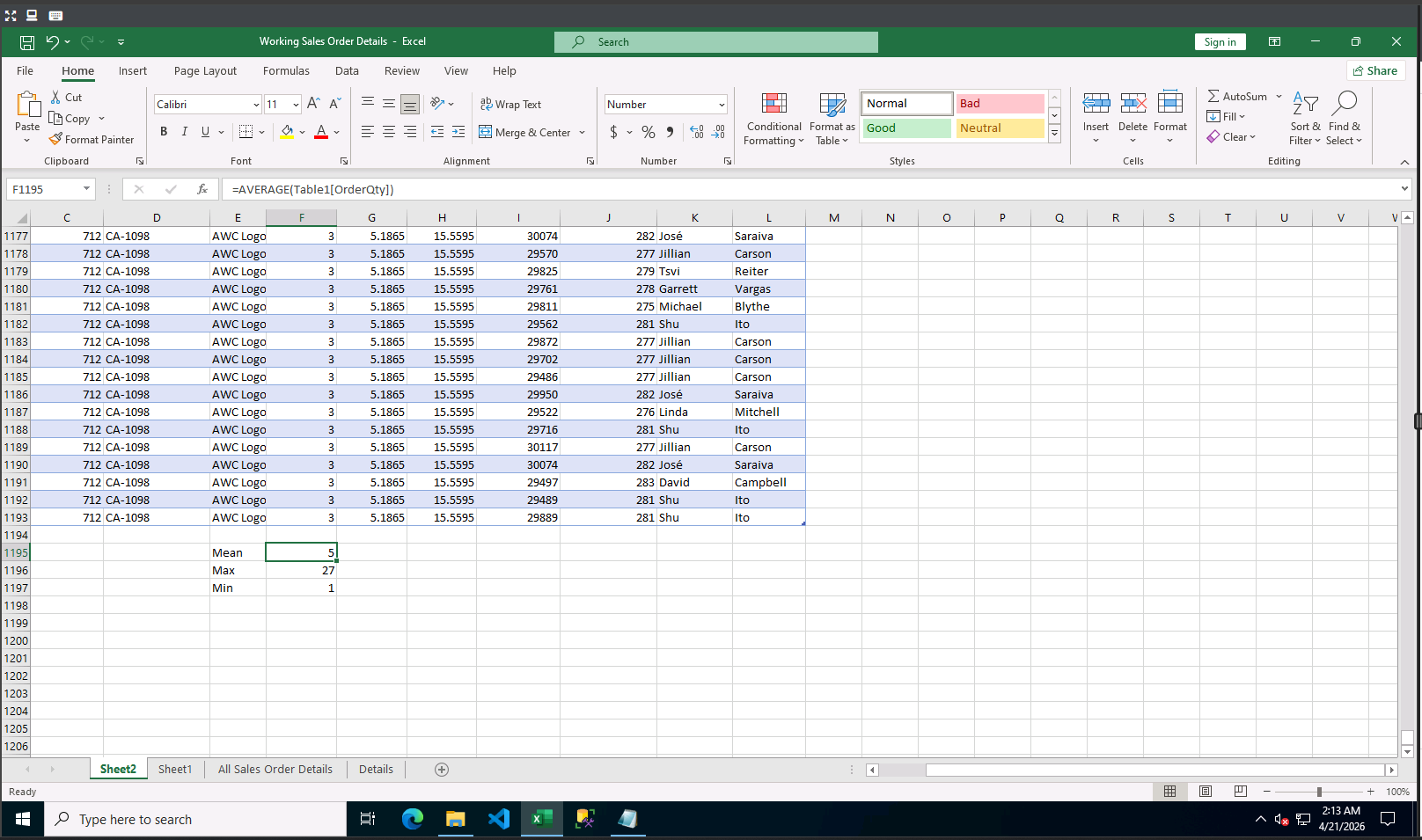
คำตอบ: * Mean: 5
- Highest:
27 - Lowest:
1
ขั้นตอนที่ 5: ค้นหาสินค้าขายดีที่สุด
โจทย์: 14. What is the product name that has been ordered the most based on the product id?
วิธีตรวจสอบ:
- กลับมาที่ชีต Pivot Table หลัก
- นำฟิลด์
Name(หรือ ProductName) ลงมาวางที่ช่อง Rows คู่กับ ProductID - คลิกขวาที่คอลัมน์ตัวเลขผลรวม OrderQty เลือก
Sort>Sort Largest to Smallest - ดูชื่อสินค้าที่ขึ้นมาอยู่บรรทัดบนสุด
คำตอบ: * AWC Logo Cap
โจทย์: 15. What is the range of money spent for orders based on the LineItem? (ตัวเลือก: $5.19 to $112.73 / $5.39 to $10.37 / $1.99 to $159.00)
วิธีตรวจสอบ:
- กลับไปที่ Sheet
All Sales Order Details(Sheet ข้อมูลหลัก) - โฟกัสที่คอลัมน์
LineTotal(ยอดขายรวมของแต่ละรายการ) - วิธีที่ 1 (ใช้สูตร): หาพื้นที่ว่างๆ แล้วพิมพ์สูตร
=MIN(คลิกคลุมคอลัมน์ LineTotal)เพื่อหาค่าต่ำสุด และพิมพ์=MAX(คลิกคลุมคอลัมน์ LineTotal)เพื่อหาค่าสูงสุด - วิธีที่ 2 (ใช้ Filter): คลิกเปิด Filter ที่คอลัมน์
LineTotalเลือกSort Smallest to Largest(เรียงจากน้อยไปมาก) ตัวเลขบนสุดคือค่าต่ำสุด และตัวเลขล่างสุดของตารางคือค่าสูงสุด - นำค่าต่ำสุดและค่าสูงสุดที่ได้ มาประกอบกันเป็นช่วง (Range) เพื่อเทียบกับตัวเลือก
คำตอบ: * $5.19 to $112.73
ส่วนที่ 3: การวิเคราะห์แนวโน้มและเปอร์เซ็นต์การเปลี่ยนแปลง (Trend Analysis and Percent of Change)
ในส่วนนี้เราจะดูข้อมูลความเปลี่ยนแปลงเมื่อเวลาผ่านไป (Time-Series Data) เปรียบเทียบปี 2012 และ 2013
ขั้นตอนที่ 1: วิเคราะห์ช่วงเดือนที่ขายดีและขายน้อยที่สุด
โจทย์: 5. Which month has the highest quantities ordered over the full two year period? / 6. Which month in 2012 had the lowest quantity ordered? / 7.What is the sum of order quantity in August 2012?
วิธีตรวจสอบ:
- กรองข้อมูลเอาเฉพาะปี 2012 และ 2013
- สร้าง Pivot Chart โดยดึง
OrderDateใส่แกน X (จัดกลุ่มเป็น Year และ Month) และดึงOrderQtyใส่ช่อง Values - ดูจากกราฟแท่ง (หรือตาราง Pivot) ว่าเดือนไหนของทั้ง 2 ปีรวมกันสูงที่สุด (ตอบข้อ 5)
- โฟกัสเฉพาะกราฟปี 2012 ดูว่าเดือนไหนที่แท่งกราฟต่ำที่สุด (ตอบข้อ 6)
- โฟกัสเฉพาะกราฟปี 2012 ดูว่าเดือนสิงหาคมมีค่า Orderqty อยู่เท่าไหร่ (ตอบข้อ 7)
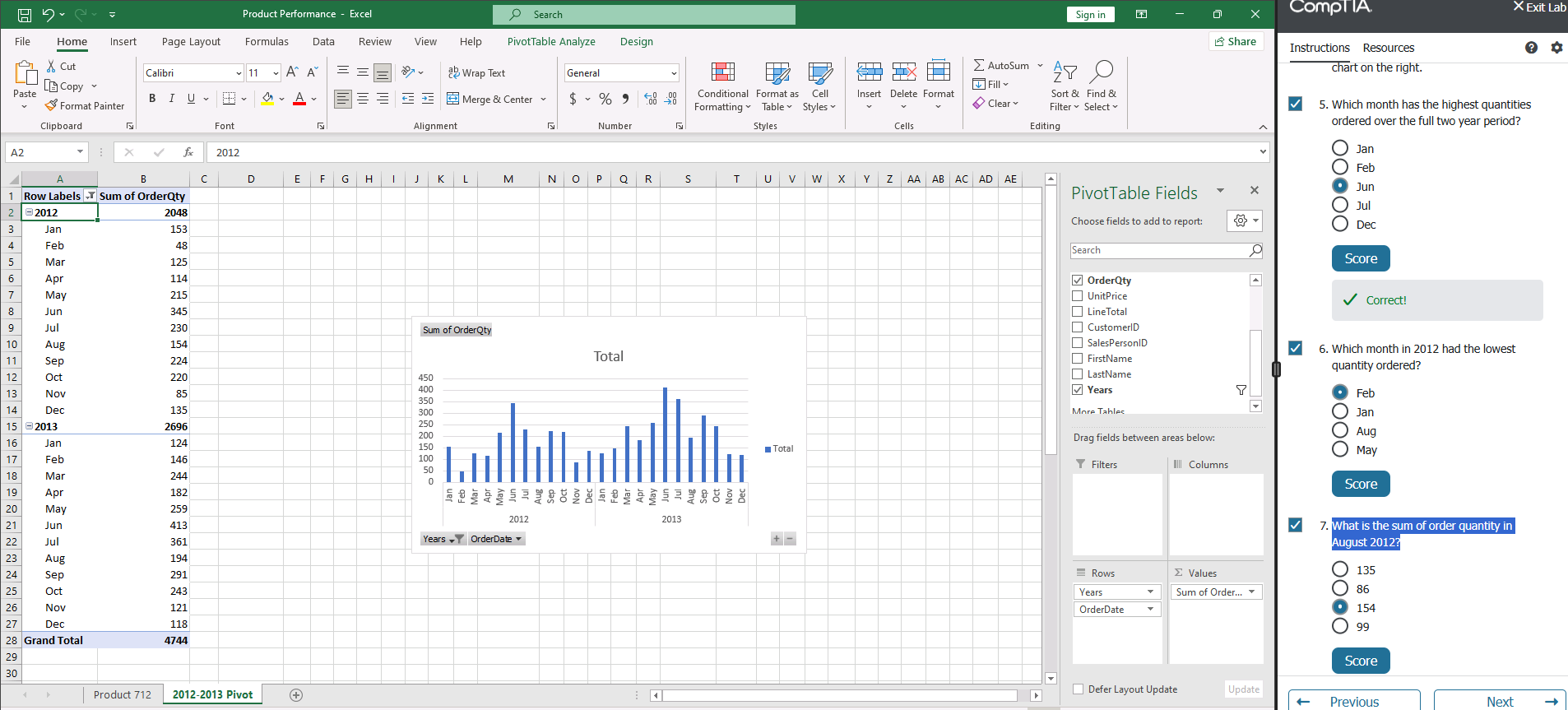
คำตอบ: * 5. Highest month: Jun
-
- Lowest month 2012:
Deb
- Lowest month 2012:
-
-
Sum of Orderqty Aug 2012:
154
-
ขั้นตอนที่ 2: คำนวณเปอร์เซ็นต์การเปลี่ยนแปลง (Percent of Change)
โจทย์: 7. Which month had the greatest percent change? / 8. Which months did not have an increase in the year 2013?
วิธีตรวจสอบ:
- นำข้อมูลรวมยอด (Sum) ของแต่ละเดือนปี 2012 และ 2013 มาวางเรียงกันในตารางใหม่
- สร้างคอลัมน์ใหม่เพื่อคำนวณ % Change โดยใช้สูตร:
=(ยอดปี 2013 - ยอดปี 2012) / ยอดปี 2012 - เปลี่ยน Format เซลล์ให้เป็น Percentage (%)
- ดูว่าเดือนไหนมี % สูงที่สุด (ตอบข้อ 7) และเดือนไหนที่ค่าติดลบ หรือได้ค่า 0 (ตอบข้อ 8)
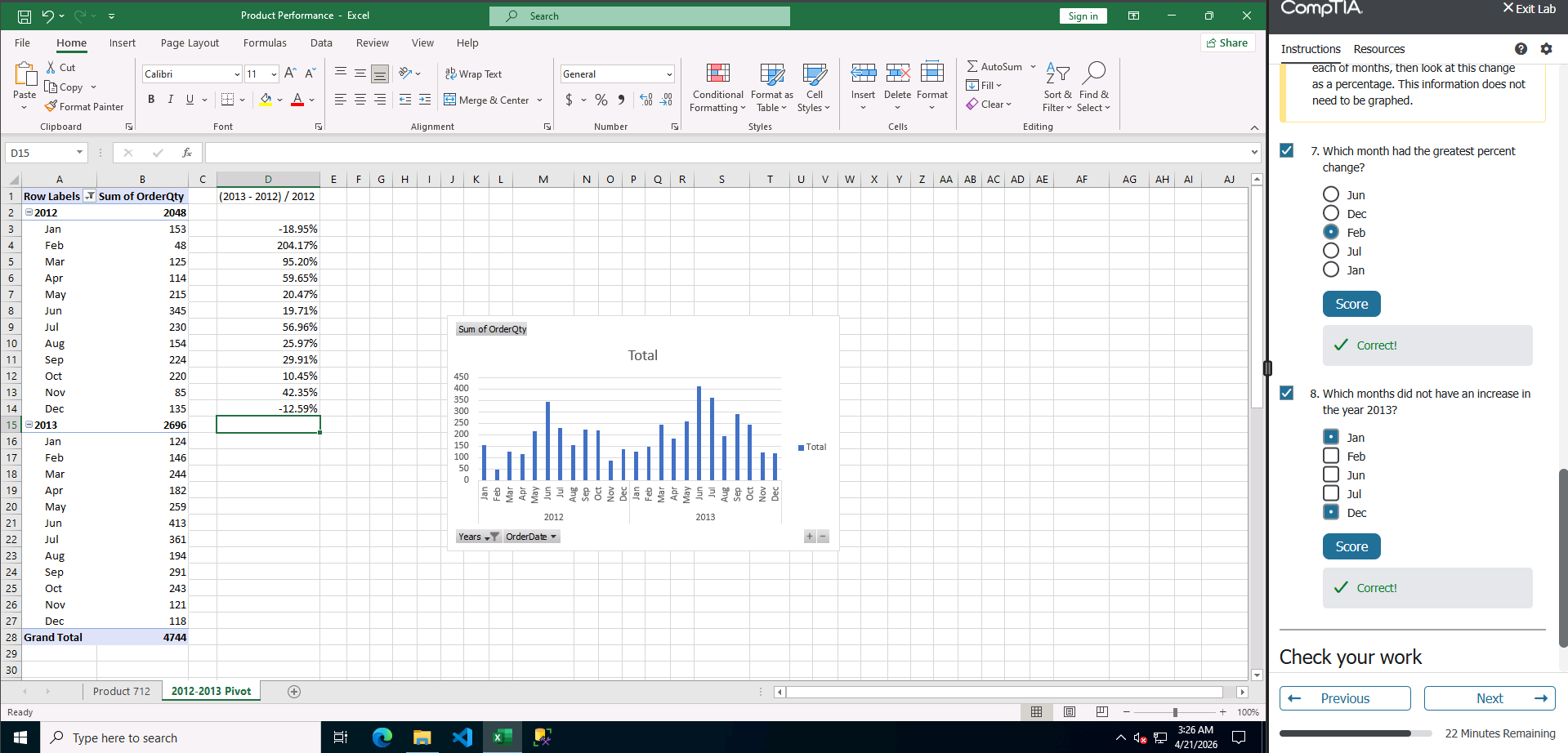
คำตอบ: * 7. Greatest % change: Feb
-
- Months with no increase:
Jan , Dec
- Months with no increase:
ส่วนที่ 4: การใช้ Excel Statistical Analysis Toolpak
ส่วนสุดท้าย เป็นการเรียกใช้ Add-in ทางสถิติของ Excel เพื่อลดเวลาในการพิมพ์สูตร
ขั้นตอนที่ 1: รันคำสั่ง Descriptive Statistics
โจทย์: 2. What is the Median (rounded to the nearest dollar)? / 3. What is the Mode? (ใช้คอลัมน์ LineTotal)
วิธีตรวจสอบ:
- ไปที่แท็บ
Dataจะเห็นปุ่มData Analysisทางขวามือ (หากไม่มีต้องไปเปิด Add-ins ก่อน) - เลือก
Descriptive Statisticsแล้วกด OK - ช่อง Input Range ให้คลุมดำข้อมูลในคอลัมน์
LineTotal - ติ๊กถูกที่ช่อง
Summary statisticsแล้วกด OK ให้โปรแกรมประมวลผลออกเป็นหน้าต่างสถิติใหม่ - ดูค่าตัวเลขในบรรทัดที่เขียนว่า Median และ Mode
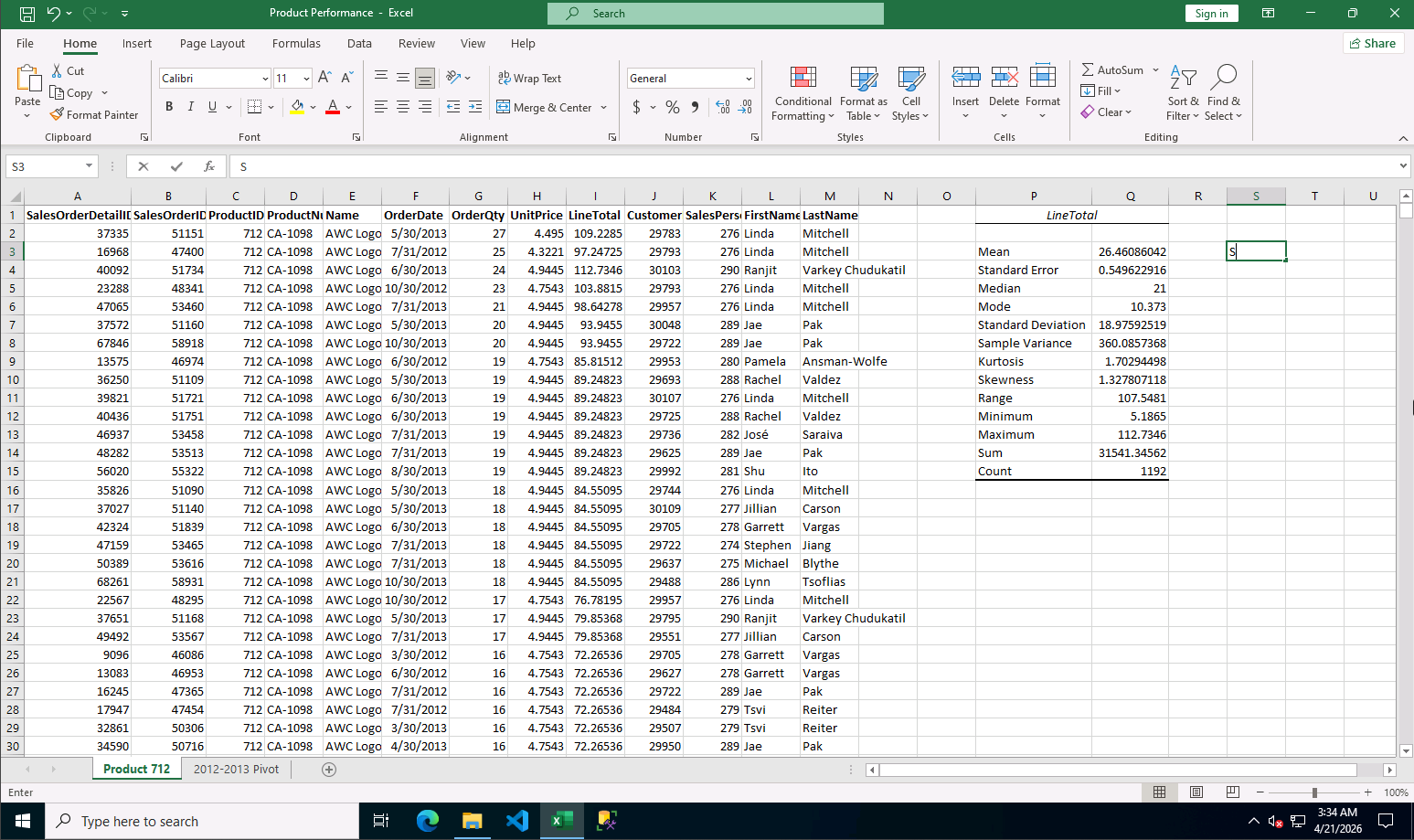
คำตอบ: * Median: 20.746
- Mode:
10