Lab 1.3.7: Database Design in Microsoft Access
เป้าหมายของ Lab: เพื่อทำความเข้าใจเกี่ยวกับตาราง (Tables) และความสัมพันธ์ (Relationships) ในฐานข้อมูล Microsoft Access โดยจำลองสถานการณ์การใช้งานฐานข้อมูลเพื่อติดตามข้อมูลการขาย (Sales data)
ส่วนที่ 1: การสำรวจโครงสร้างและตอบคำถามเบื้องต้น
ในส่วนนี้เราจะเปิดตารางต่างๆ ในฐานข้อมูลเพื่อตรวจสอบฟิลด์และความสัมพันธ์ เพื่อหาคำตอบให้กับคำถามทั้ง 3 ข้อ
ขั้นตอนที่ 1: ตรวจสอบ Data Type ในตาราง Employees
โจทย์: The locations field on the Employees table is set to the ______ data type.
วิธีตรวจสอบ:
- ที่หน้าต่าง Navigation Pane ด้านซ้ายมือ ภายใต้หัวข้อ Tables
- คลิกขวาที่ตาราง
Employees - เลือก Design View
- ในหน้าต่าง Design View ให้ค้นหา Field Name ที่ชื่อว่า
locationsแล้วดูค่าในคอลัมน์ Data Type
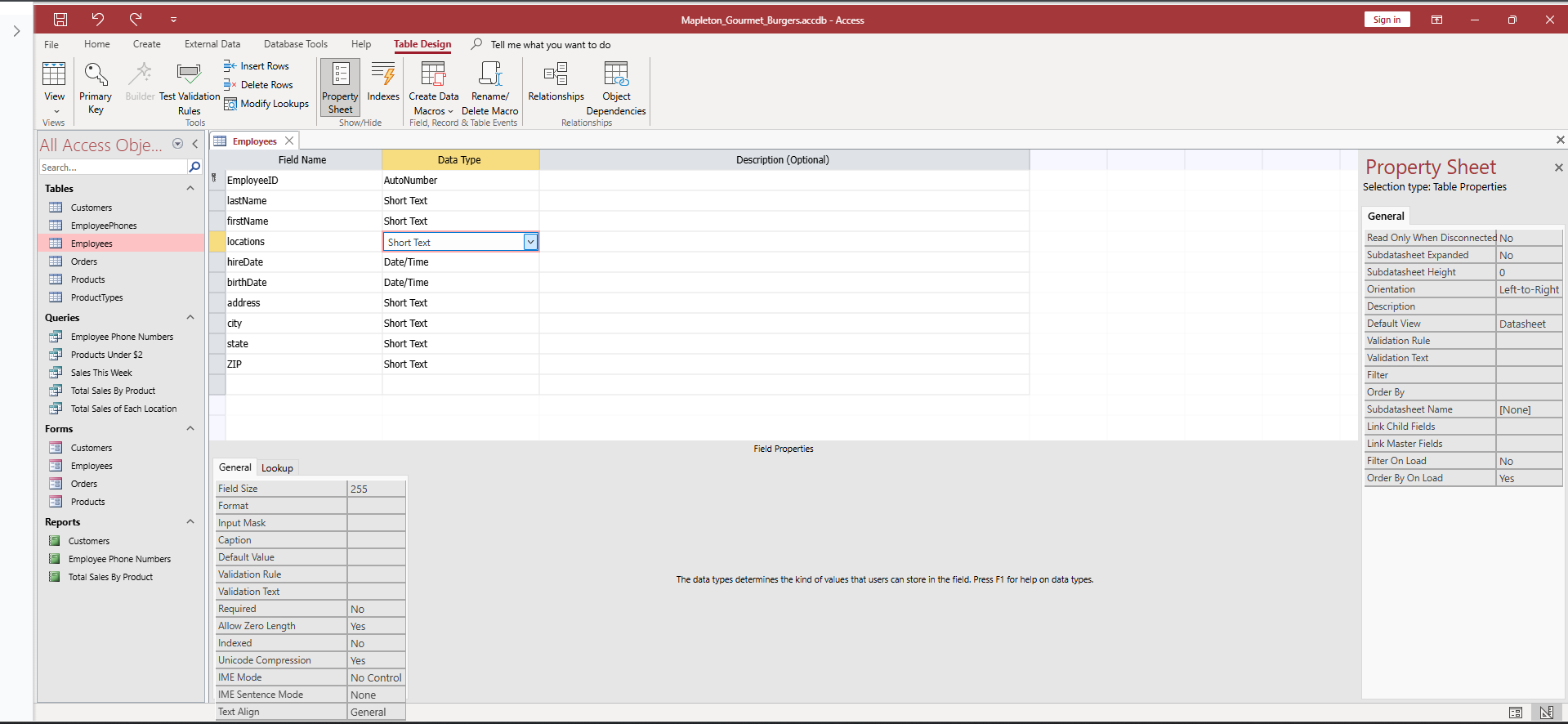
คำตอบ: * Short text
ขั้นตอนที่ 2: ตรวจสอบความสัมพันธ์ของตาราง Orders
โจทย์: Which of the following tables are related to the Orders table?
วิธีตรวจสอบ:
- ไปที่เมนู Ribbon ด้านบน เลือกแท็บ Database Tools
- คลิกที่ไอคอน Relationships
- หน้าต่างความสัมพันธ์จะแสดงขึ้นมา ให้สังเกตที่ตาราง
Ordersว่ามีเส้นความสัมพันธ์ (Relationship lines) โยงไปหาตารางชื่ออะไรบ้าง
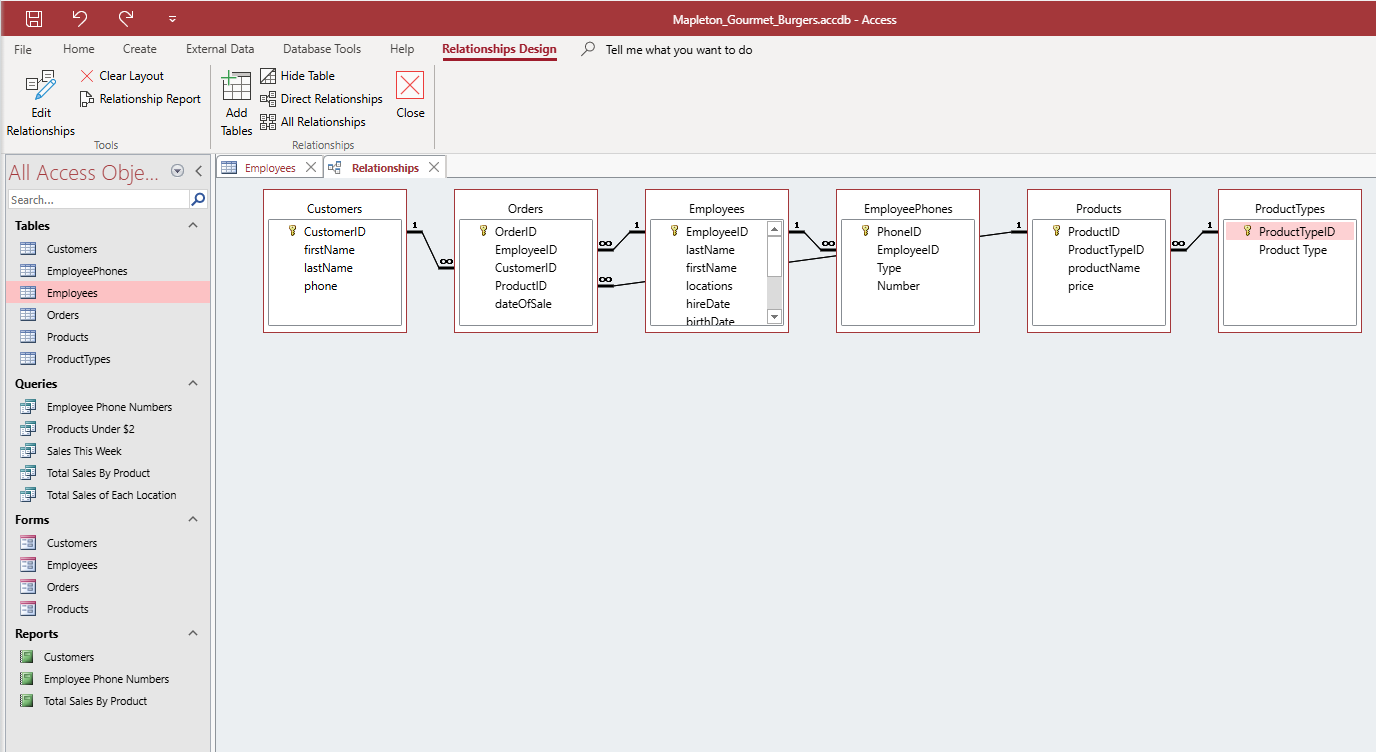
คำตอบ: * Customers, Employees, products
ขั้นตอนที่ 3: ค้นหา Foreign Key ในตาราง Products
โจทย์: ______ is a foreign key field in the Products table.
วิธีตรวจสอบ:
- กลับมาที่ Navigation Pane ด้านซ้ายมือ
- คลิกขวาที่ตาราง
Productsแล้วเลือก Design View (หรือดูประกอบจากหน้าต่าง Relationships ในขั้นตอนที่ 2) - ค้นหาฟิลด์ที่ทำหน้าที่เป็น Foreign Key (คีย์นอก) ซึ่งมักจะเป็นฟิลด์ที่ใช้เชื่อมโยงกับ Primary Key (คีย์หลัก) ของตารางอื่น เพื่อระบุหมวดหมู่หรือประเภท
คำตอบ: * ProductType